

Cómo preservar más tiempo los datos de Google Analytics 4

Ya sea en Universal como en GA4 cada cierto tiempo se borran datos, hablamos de datos de los usuarios, eventos asociados a las cookies, identificadores de usuario, identificadores publicitarios.
¿Qué implica esto?
Si tenías una exploración con un rango de fechas que supera este límite verás un mensaje como este:

“Se ha ajustado un intervalo de fechas en esta exploración para seguir proporcionando datos válidos. Los rangos de fechas de esta exploración deben contener fechas entre el 3 de marzo de 2023 y ayer. Si uno de sus segmentos contiene datos de usuario, su rango de fechas se limita automáticamente a 93 días a partir de su fecha de inicio.”
Y si intentas aumentar este rango de fechas te encontrarás con que no se puede seleccionar.
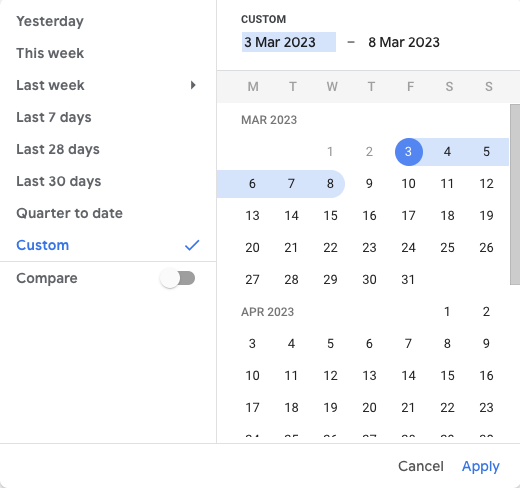
En otras palabras, la información anterior al 3 de Marzo dejará de ser visible a través de los Explore de GA4, pero la podrás seguir viendo en los reportes por defecto, Data Studio y el widget de comparación.
En el sector del Marketing online trabajamos con una cantidad de datos cada vez mayor, a mayor sea el dataset con el que trabajamos mayor consistencia y más fiel será el output de salida que nos retorne el análisis, y con ello podremos tomar decisiones más acertadas.
Entonces, ¿qué hacemos si queremos guardar estos datos más tiempo? Por defecto la interfaz de Google Analytics 4 nos ofrece 2 posibilidades.
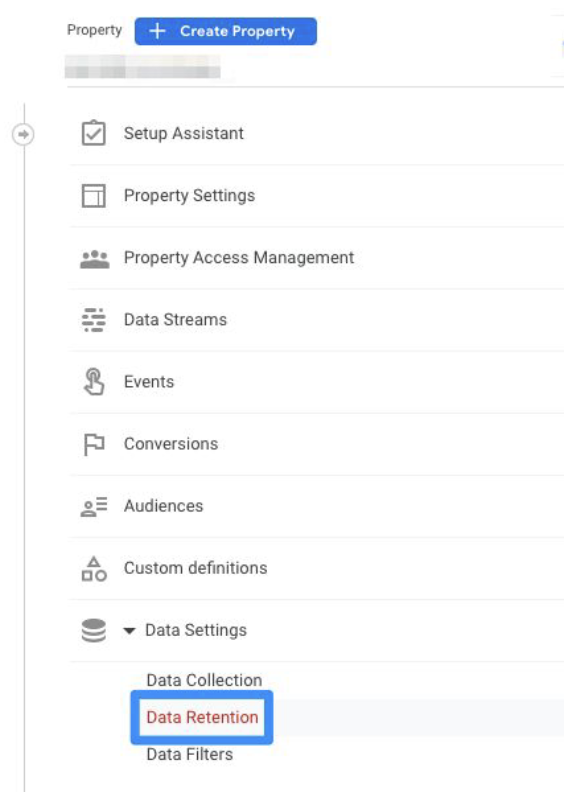
En el apartado Admin de cada propiedad de GA4, en la sección Data Settings encontraremos Data Retention, para la versión estándar de Google Analytics 4 tenemos la opción de mantener estos datos hasta 14 meses Y para 360 tenemos un máximo de 50 meses.
Pasado este tiempo no podrás ver estos datos en tus Exploraciones.
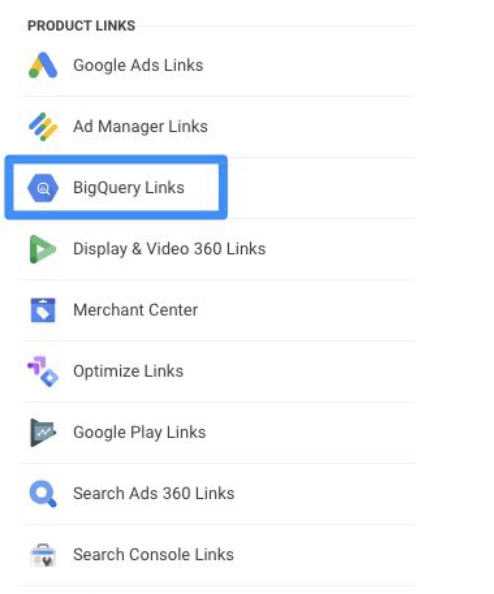
La segunda opción nos permitirá guardar los datos de Google Analytics 4 en un proyecto de Google Cloud indefinidamente.
Para ello, tendremos que crear una conexión entre nuestro GA4 y BigQuery. En la interfaz de Administración de GA4.
Seleccionaremos el proyecto de Google Cloud al que se enviarán los datos.
La frecuencia de actualización con la que se actualizarán los datos (diaria o continua), podremos seleccionar una de estas opciones o ambas.
Cuando hayamos conectado finalmente nuestra propiedad GA4 con BigQuery y los datos empiecen a fluir podremos ver en la interfaz de BigQuery como los eventos comienzan a entrar.
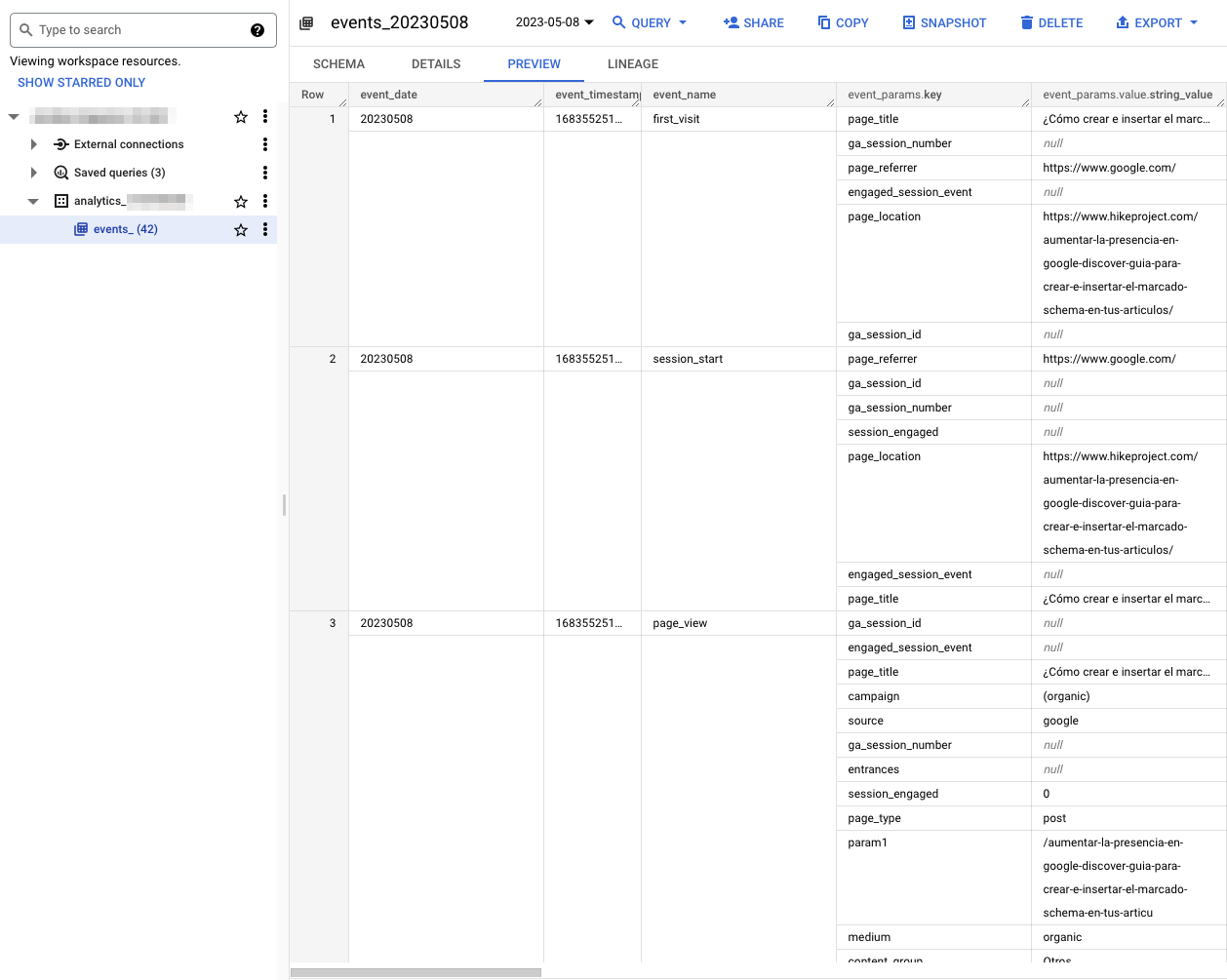
Recuerda que los datos que ahora se muestran en BigQuery no pueden volver a la interfaz de GA4, por lo tanto, para poder filtrar información deberemos usar las queries.
Listo, a partir de ahora podremos hacer análisis a largo plazo y obtener información valiosa para nuestro sitio web